ガジェットについて
iPadのMagSafe化とデスク設置
2026年のApple初売りで、M5 iPad Pro 13インチを購入しました。
前の投稿でも少し触れましたが、私は iPad Pro に「背面カバーのみ」を装着し、そのカバーに MagSafe 用の磁気リングを貼り付けることで、MagSafe 対応のマウントやアームに磁力で着脱できる形で運用しています。
今回は、その運用方法をあらためて整理しておこうと思います。
背面カバー
iPad には本体背面に磁力で吸着する仕組みがあり、これを利用したフォリオタイプのカバーが数多く販売されています。
私は比較的安価なものを選んでいますが、その理由は 後述するようにカバーを「加工(破壊)」する前提だから です。
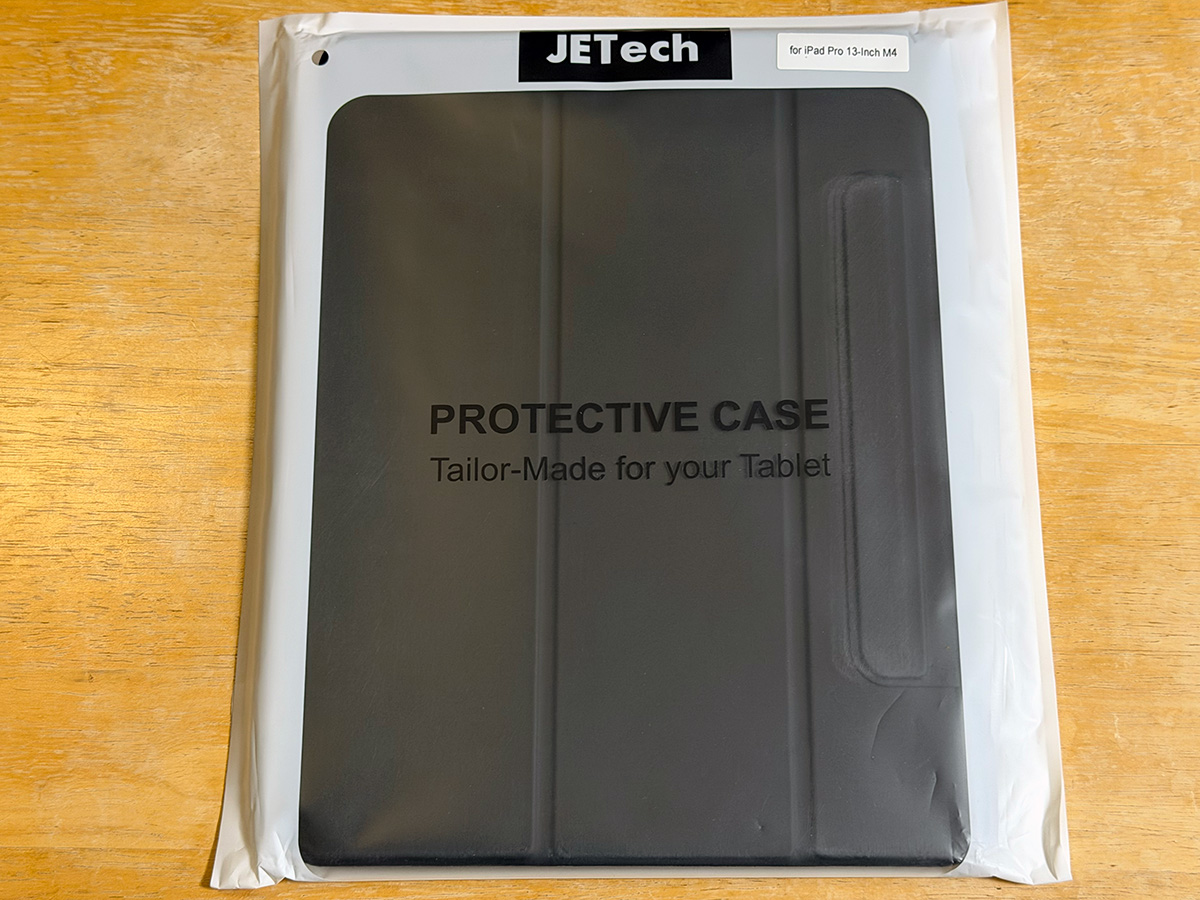
今回は JETech のマグネットケースを購入しました。
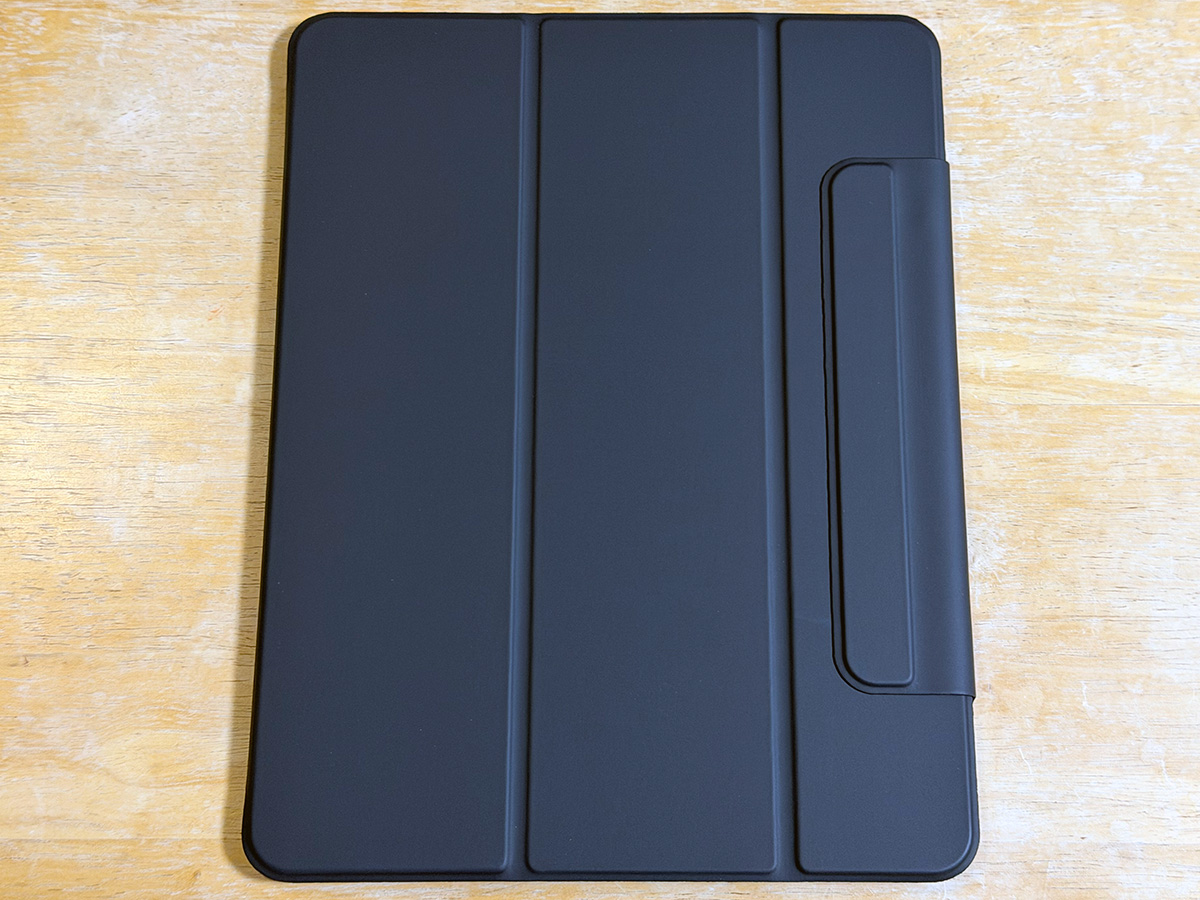

このケースの液晶側カバー部分を、カッターで切り落とします。
あわせて Apple Pencil を固定するための部分も切除します。
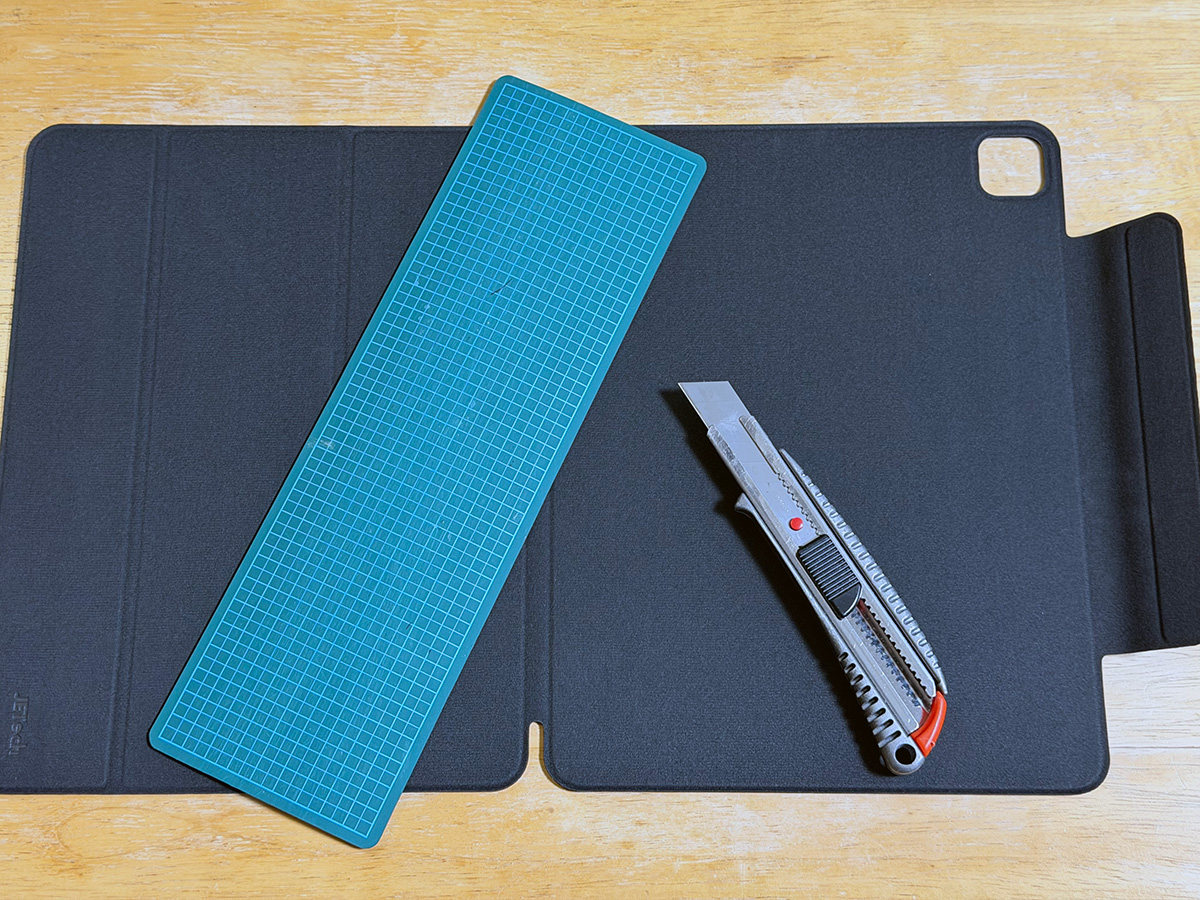
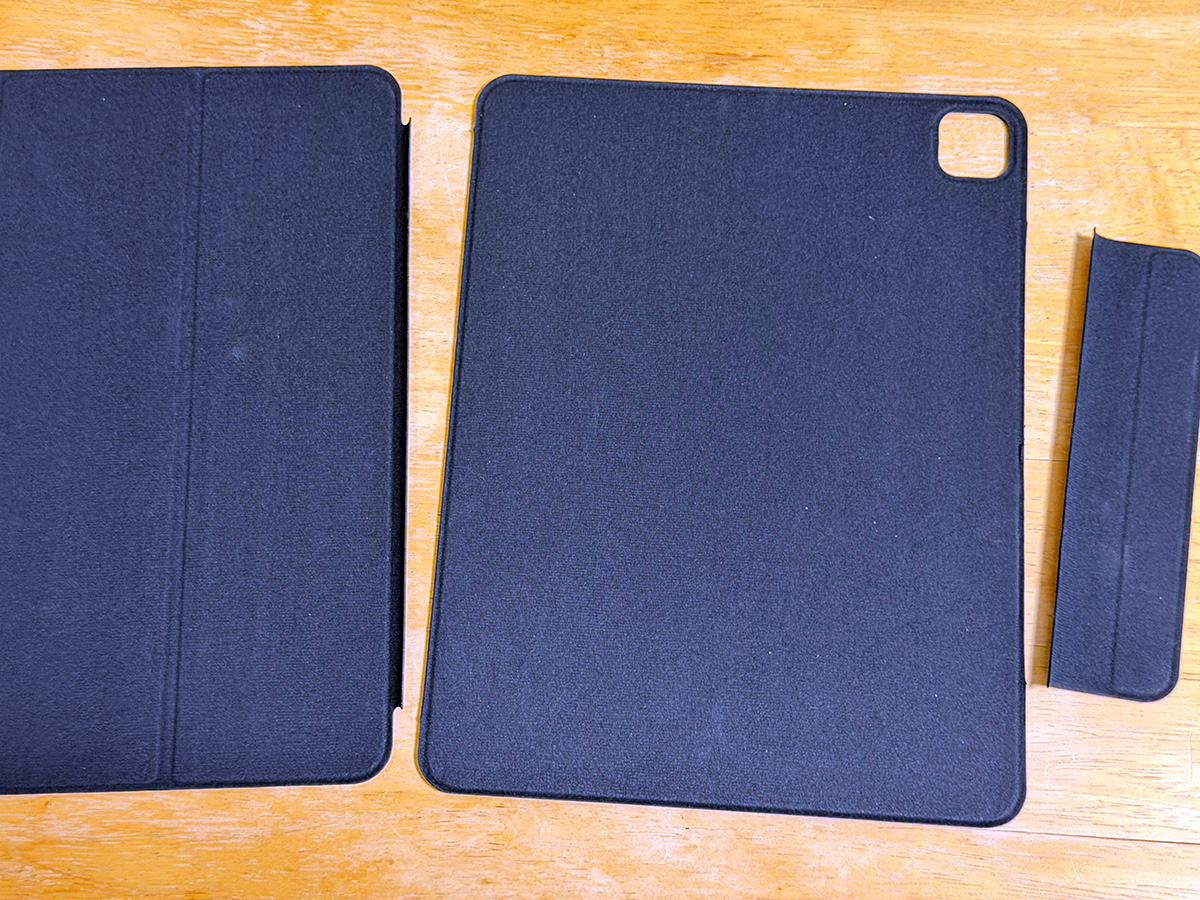
背面のみの構成になるため、かなり軽量になります。
自宅で使う分には、画面側のフタを開く手間もなく、とにかく取り回しが楽です。
できるだけiPadを軽くしたい場合には、背面も楽に外して軽くすることができます。
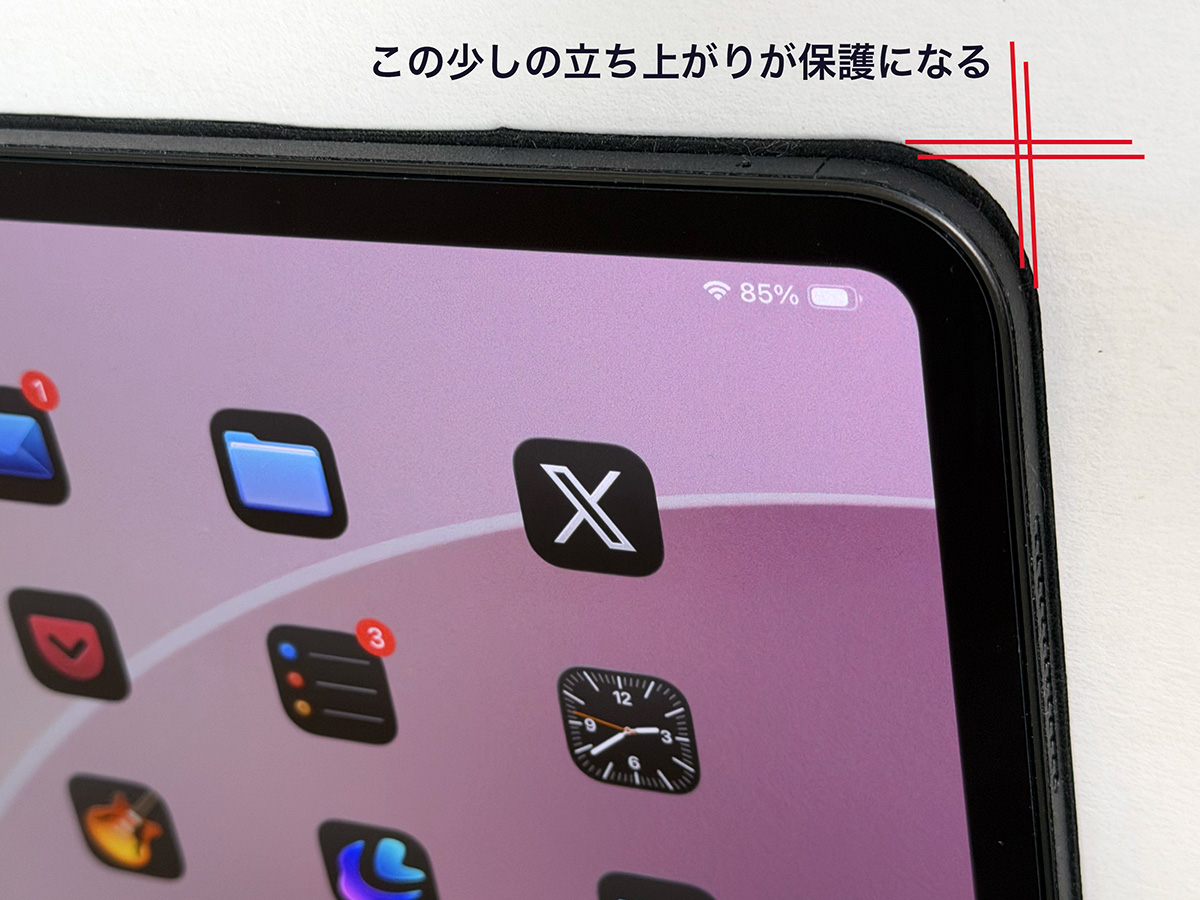
また、この背面カバーは iPad 本体よりわずかに縁が高くなっているため、持ち運び時に角をぶつけてしまうリスクを軽減してくれます。
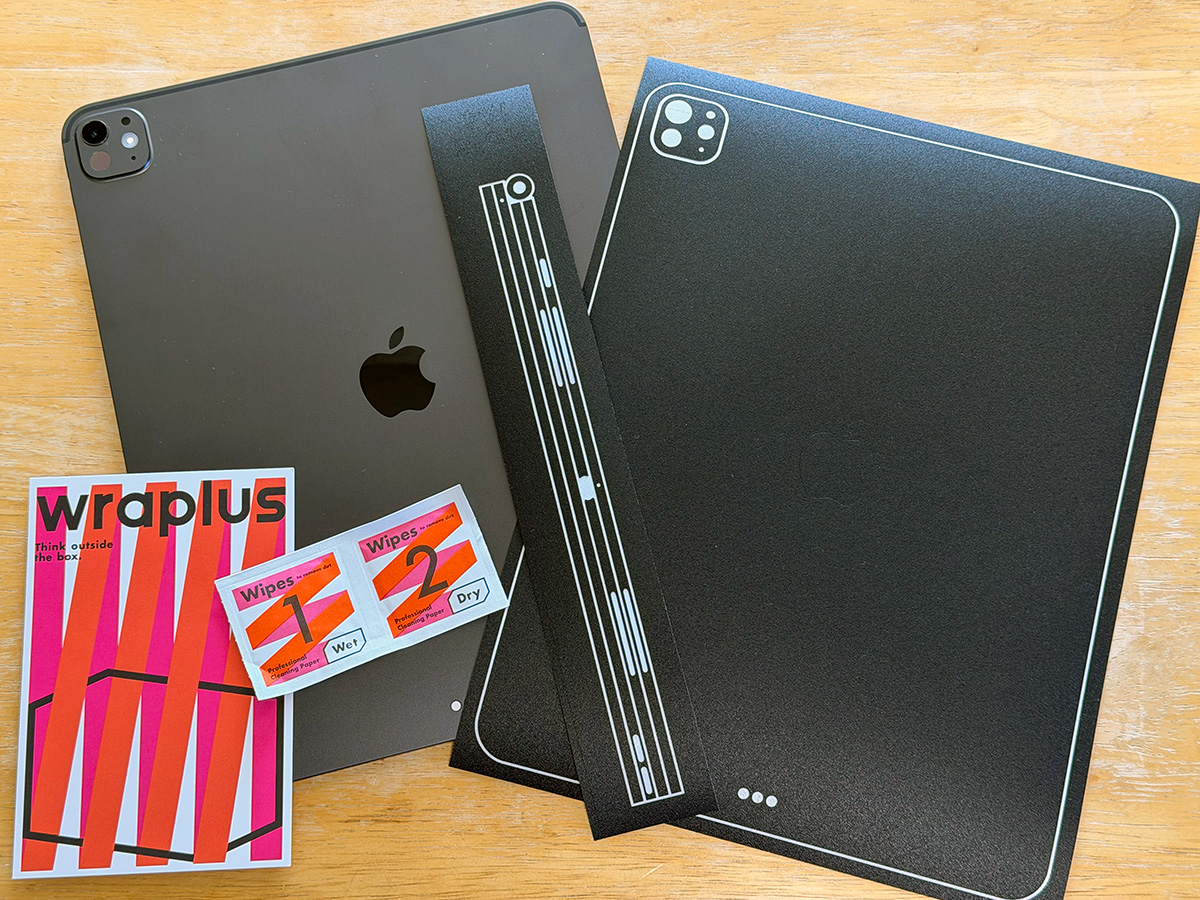
とはいえ、将来的に売却する可能性も考え、念のためスキンシールも貼ることにしました。
MagSafe マウントでデスク設置
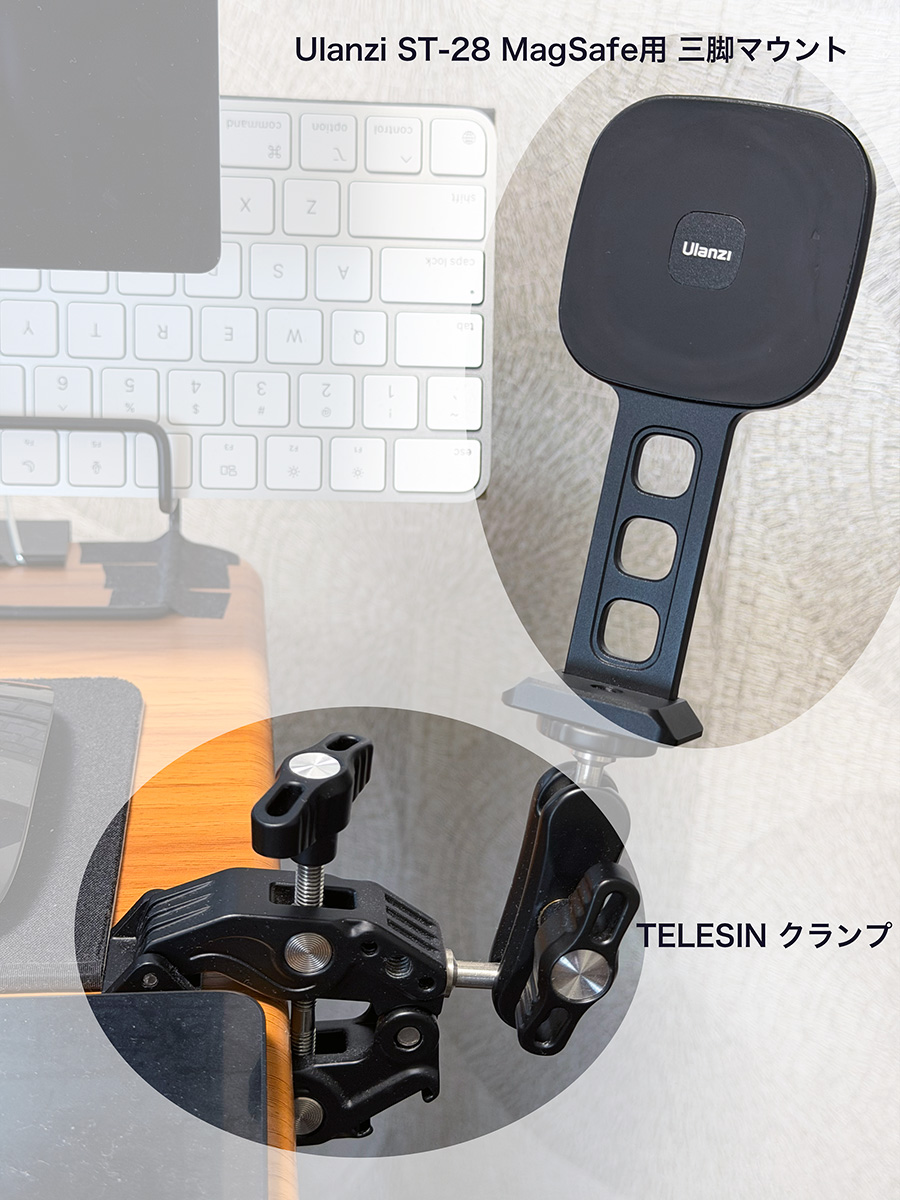
iPad を MagSafe 化してデスクに設置するために使ったのは、Ulanzi の MagSafe マウントです。
これを TELESIN のクランプに固定し、さらにデスクに取り付けています。
MagSafe 用のマグネットシールは、以前購入した PGYTECH の MagCam 1 Phone Grip に付属していたものを流用しました。
この手の MagSafe 対応アクセサリには、Android 端末など MagSafe 非対応機向けに、こうしたマグネットシールが付属していることが多いです。
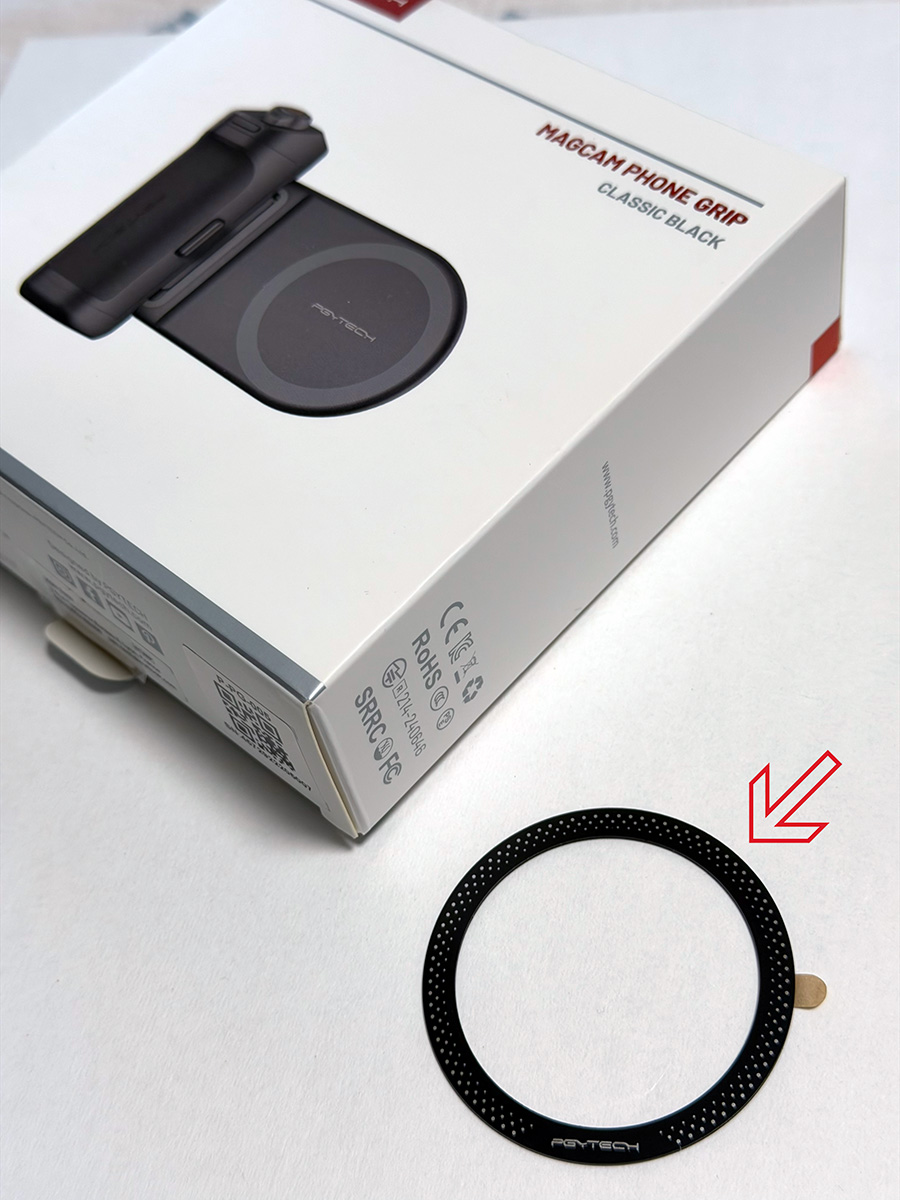
マグネットシールは、Ulanzi の MagSafe マウントの高さに合わせて貼り付けました。
JETech の背面カバーは iPad 本体に磁力で吸着し、そのまま Ulanzi の MagSafe マウントに磁力で設置できます。
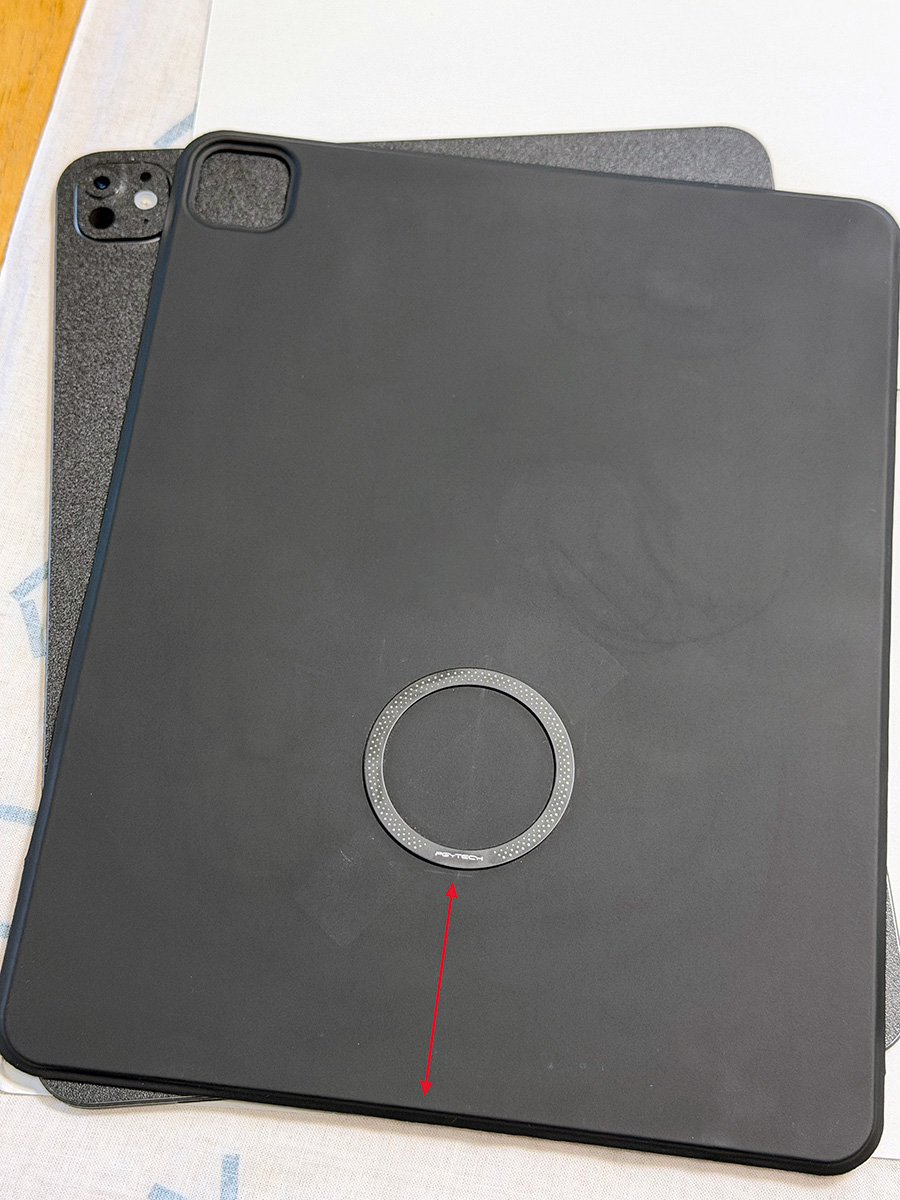
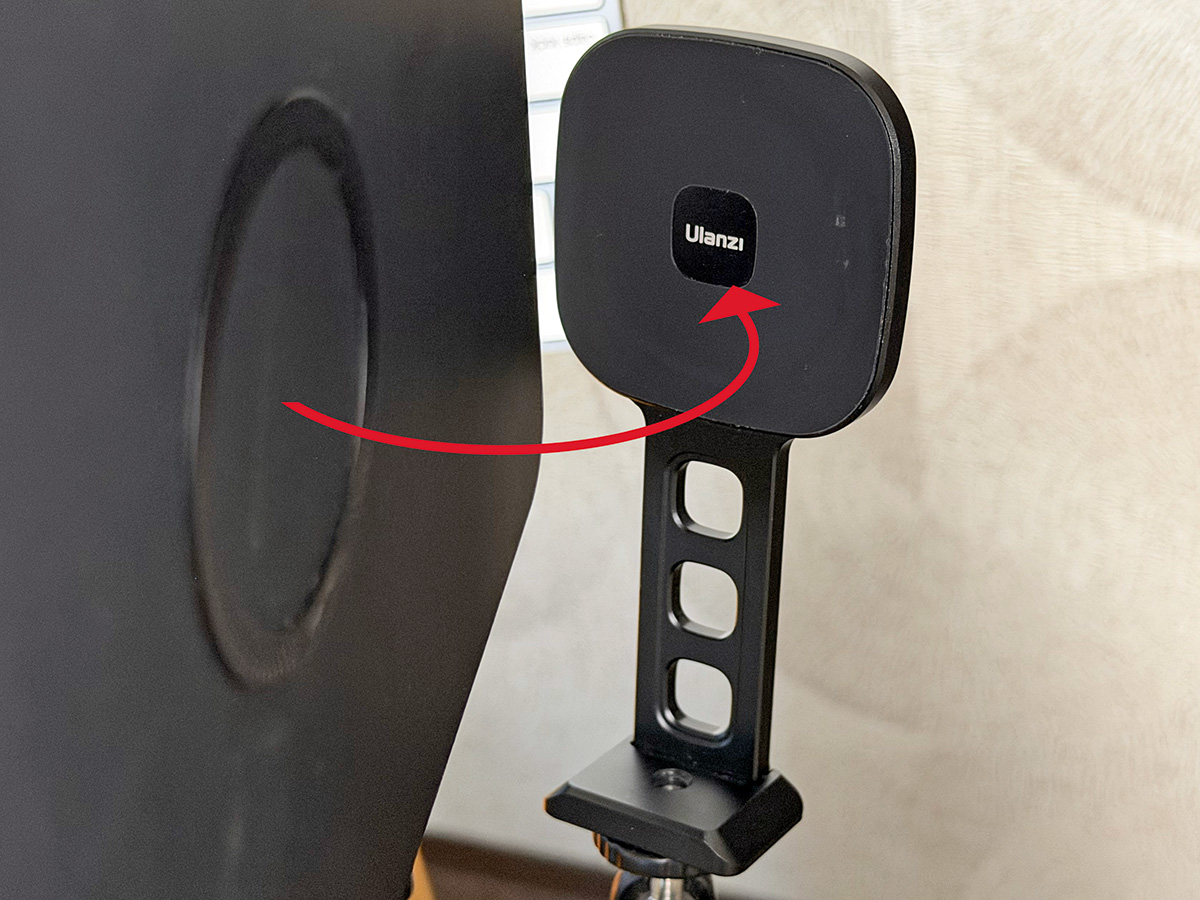
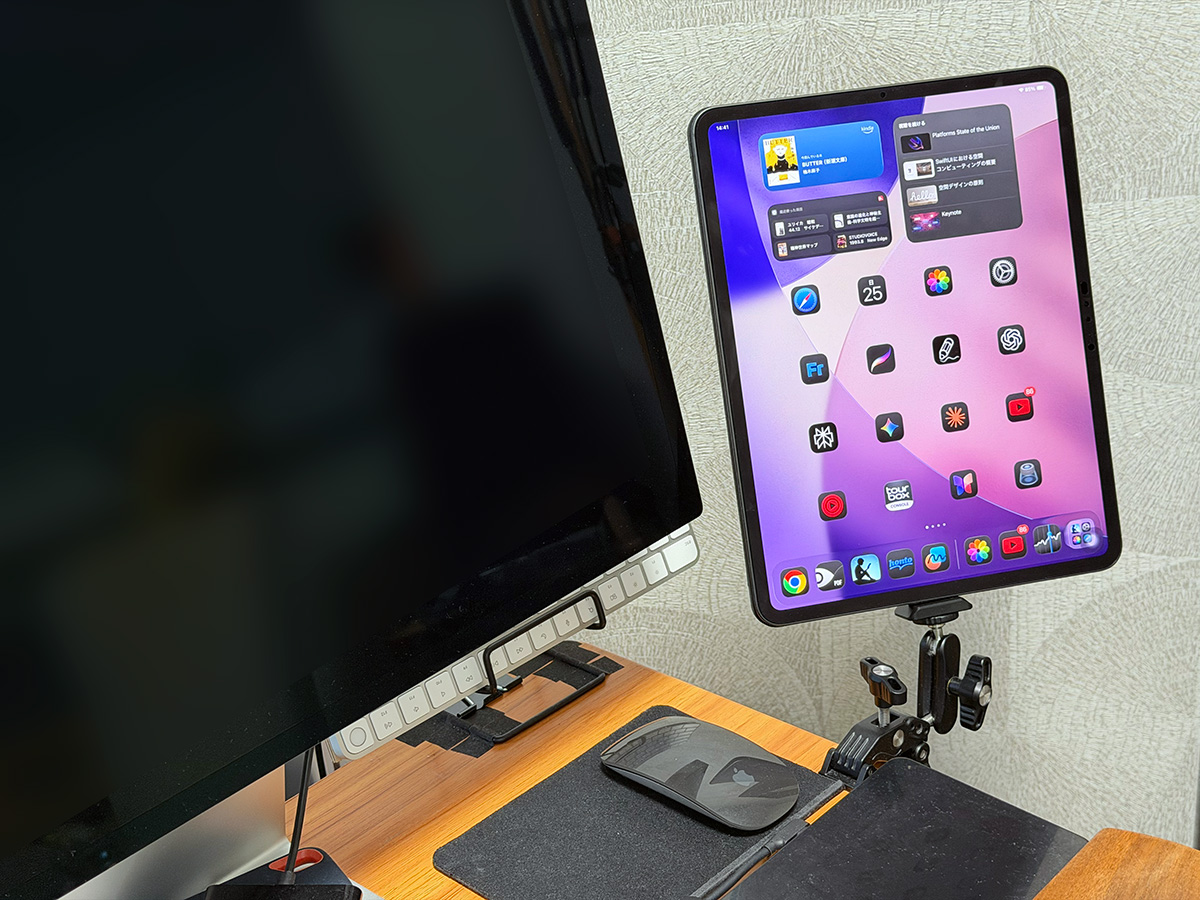
期待どおり、iPad をデスク横にすっきり設置できました。
着脱も非常に楽で、使い勝手はかなり良いです。
追記:マグネットシールの補強
使っているうちに、マグネットシールがマウント側に残って剥がれてしまうことがありました。
シール自体の接着力がやや弱かったようです。
そこで、ニトムズのアセテート粘着テープを使って補強しました。
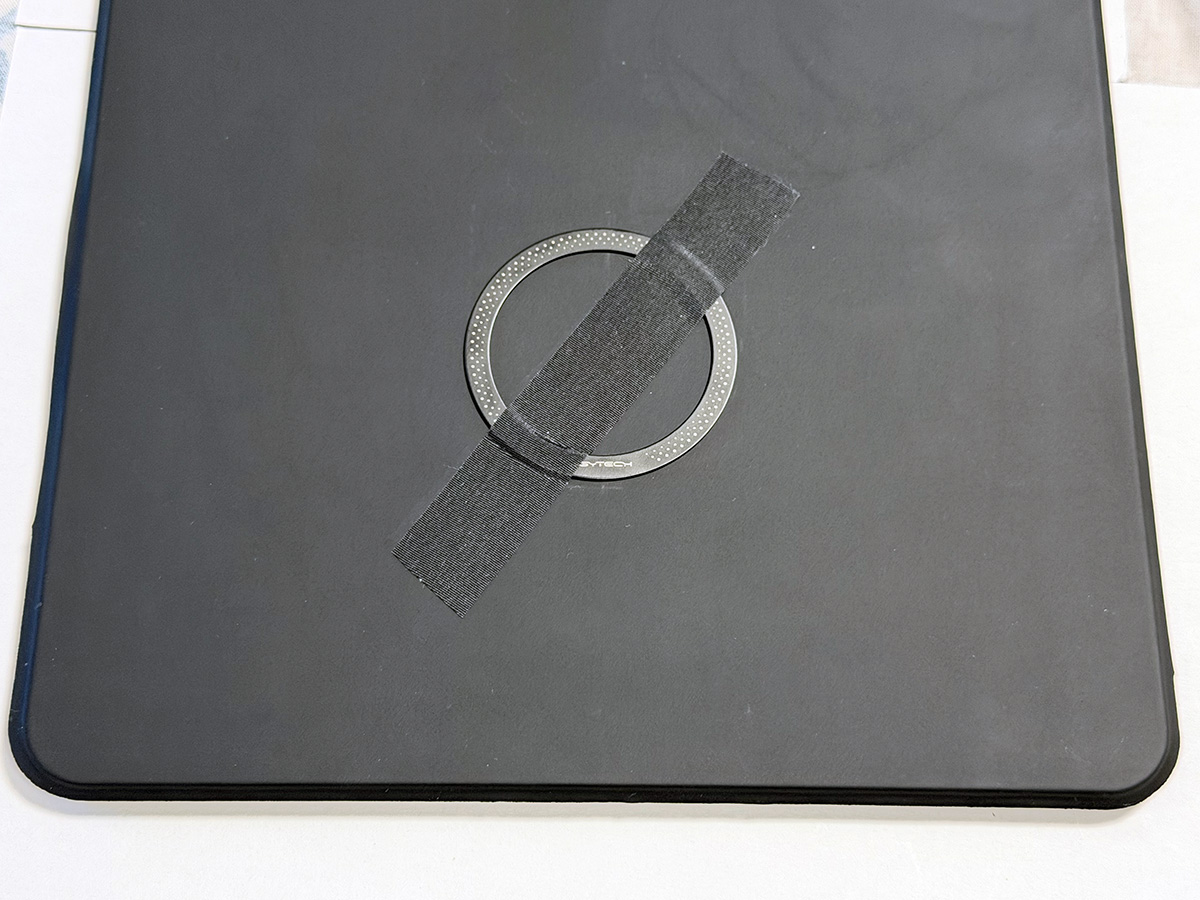
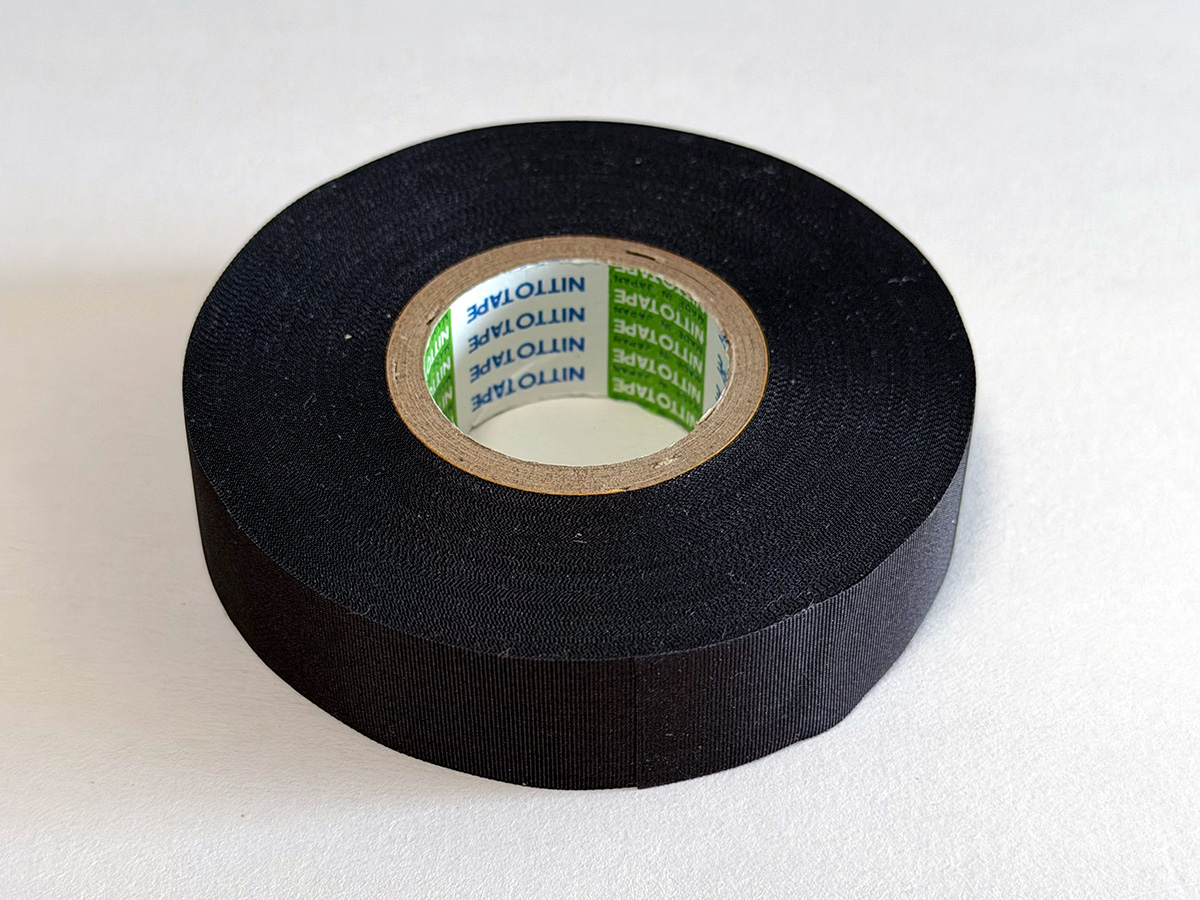
今のところ、この方法で問題なく安定しています。
記事一覧
-
iPadのMagSafe化とデスク設置
2026-01-25 -
ステイホームでの机まわりガジェット 、その後。
2026-01-11 -
ステイホームでの机まわりガジェット その2
2026-01-11 -
ステイホームでの机まわりガジェット その1
2026-01-11 -

NHK番組表APIを使ってキーワード監視と通知
2026-01-03 -
パワーサポートiPad mini4用ケースをiPad mini5で使う
2026-01-11 -
1984年のMachintoshタッチスクリーンタブレット プロトタイプ
2026-01-11 -
サンフランシスコ旅行でモバイル・ルーターのレンタル(関空で)
2026-01-11 -
Magic Mouse のスクロールをもっと速くする
2026-01-11 -
GoodReaderをFTP(Mac)で同期
2026-01-11 -
アップル – スカリーとHyperCardの時代
2026-01-03 -
fetchmail+procmailで携帯へメール転送
2026-01-11